Xilisoft DVD Ripper For Mac Tutorial
Vedi le FAQCome rippare un DVD con Xilisoft DVD Ripper per Mac; come rippare DVD in AVI, MPEG, MPEG4, WMV, MOV, DivX, ASF, etc., rippping dei DVD in formato audio sul tuo Mac?
- Scarica DVD Ripper per Mac e installalo sul tuo Mac.
-
Carica il DVD sul programma
Inserire il DVD nel tuo DVD-ROM, avvia DVD Ripper per Mac, e carica il DVD automaticamente.
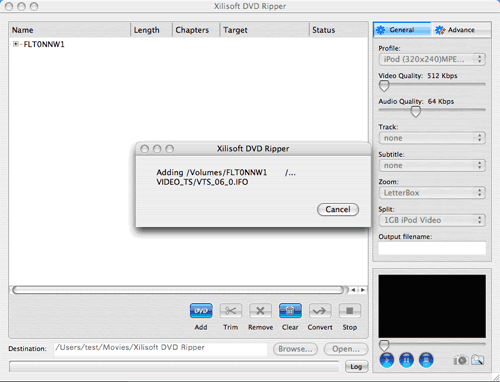
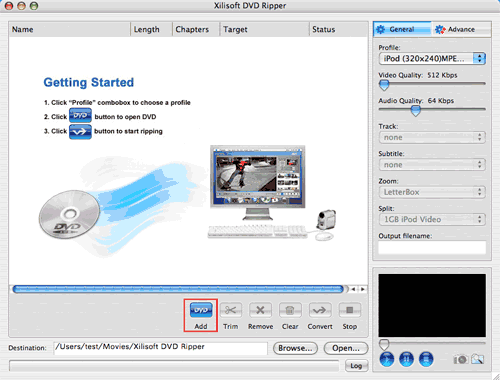
È anche possibile fare clic sul pulsante "Add" per caricare disco DVD, DVD o cartella. Se si desidera caricare l'immagine di DVD, è necessario fare doppio clic sul file di immagine di DVD in primo luogo, quindi fare clic su pulsante "Add" per caricare.
-
Impostare il formato di output
Dopo aver caricato il DVD, si prega di evidenziare i titoli o capitoli che desiderate strappare, quindi selezionare il profilo dal "profilo" elenco a discesa nella scheda "Generale" sul pannello di destra.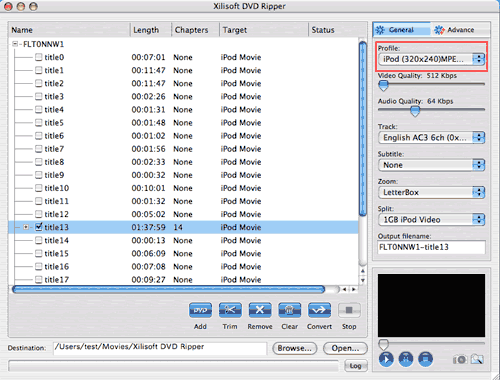
Suggerimenti: 1.Dopo la scelta di un profilo, è possibile regolare i valori dei parametri, ad esempio "Bit Rate" "Sample Rate" "Durata" "Ora di inizio", ecc
2. Preview file sorgente
Selezionare il file che si desidera visualizzare e fare clic sul pulsante "Riproduci" nella finestra di anteprima diritto di seguito. È possibile fare clic su "Sospendi" o "Stop" quando il filmato è in riproduzione. E 'anche in grado di aiutarti ad istantanee con la funzione di cattura facilmente.
Questa funzione è solo per l'anteprima del file di origine.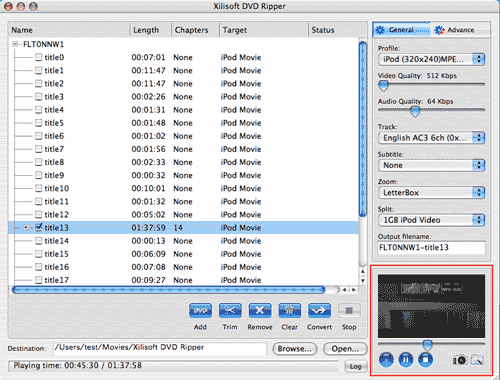
-
Imposta la destinazione del file di output
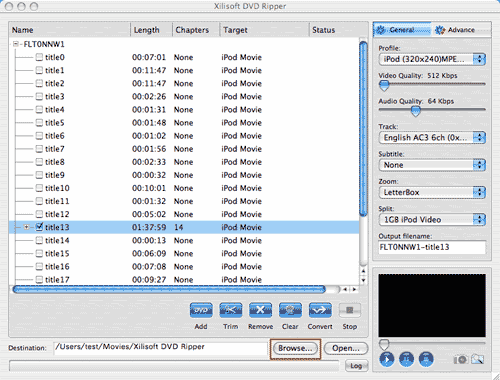
Clicca "Browse" per sceglere la cartella in cui verrà salvato il file
-
Avvia conversione
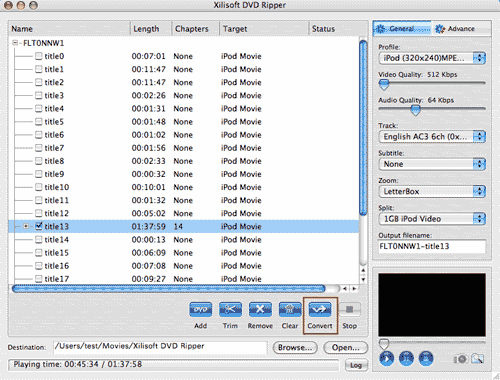
Clicca "Convert" per avviare il ripping.
Suggerimento:
Dopo aver impostato il profilo per i file selezionati, è possibile regolare i parametri di dall pannello "Advance". -
Risultato della conversione
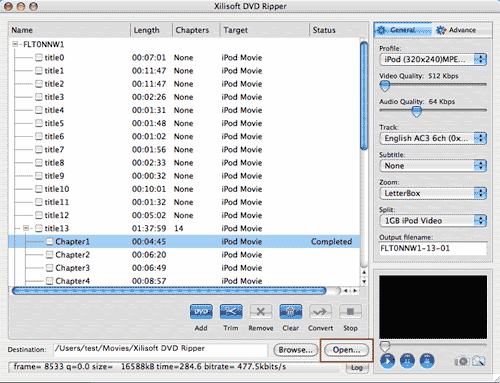
Dopo la conversione, clicca "Open" per aprire il file di output e vedere l'esito della conversione.