
Xilisoft FLV Converter Tutorial
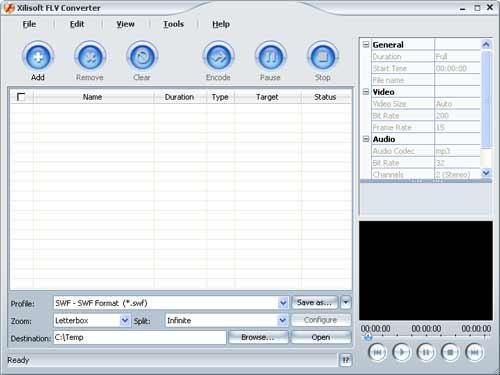
Vedi le FAQXilisoft FLV Converter e' un potente e facile da usare video to FLV software di conversione che ti permette di convertire FLV video files come MPEG to FLV, AVI to FLV, WMV to FLV etc. Supporta tanti formati come AVI, MPEG, WMV, MOV, RM, RMVB, DivX, ASF, VOB, 3GP, APE to FLV e SWF
Come convertire AVI to FLV, MPEG to FLV, RM to FLV etc con eccellente qualità? Segui le indicazioni di questo tutorial:
-
Proma di tutto Scarica Xilisoft FLV Converter.
-
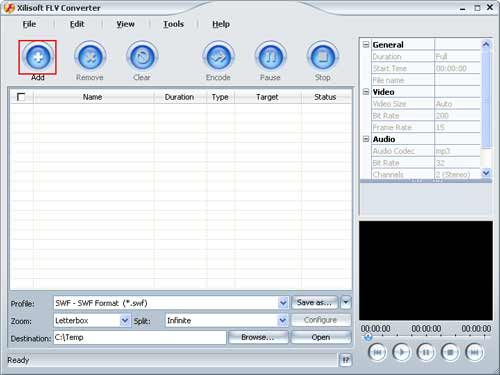
Carica i file(s): Aggiungi file video o audio che vuoi convertire cliccando su "Add" nella finestra principale
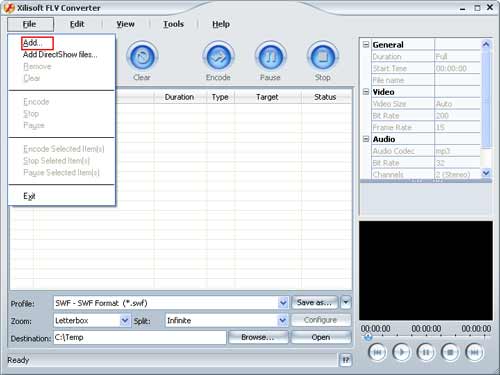
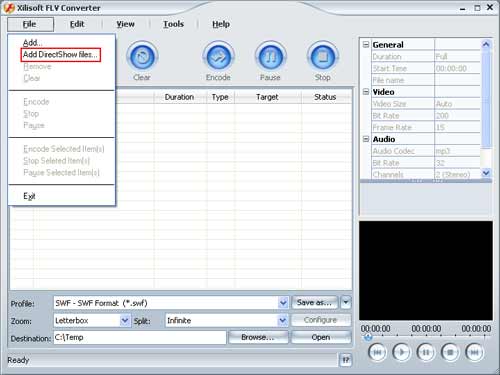
Suggerimento: Se vuoi convertire RM/RA file in FLV e SWF, dovrai aggiungere i file attraverso l'opzione "Add Directshow files." presente nel "File" menu. In questo modo avrai una qualità migliore nel file
-
Puoi avere la preview nella finestra di anteprima. Clicca l'icona
 per riprodurre. Durante la riproduzione,


 sono disponibili. Nota: Questa funzione è solo per la preview.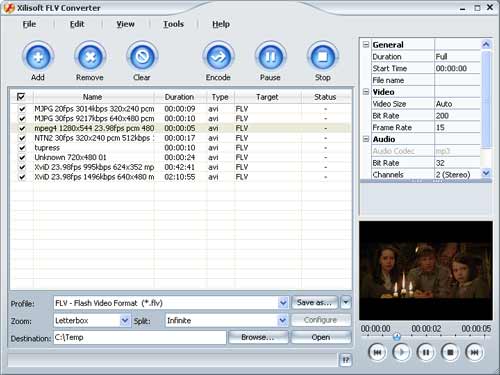
-
Seleziona il profilo del file di output: In "Profile", puoi scegliere il formato che desideri in output.
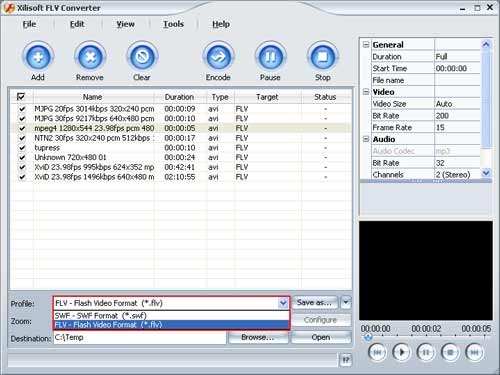
Suggerimento: Il software consente di impostare diversi formati di output per file diversi, a seconda di ciò che ti piace.
Tutti i encoders / codec sono incorporati. Il software integra con tutti i video / audio encoder codec. Gli utenti possono convertire tutti i formati supportati, una volta scaricato il programma.
Suggerimento: Supporta multithreading e conversione batch. È possibile selezionare tutti i file che desiderate convertire e convertitore di Xilisoft FLV metterà automaticamente in codice uno per uno, anche se queste lime usano le regolazioni differenti. -
Impostare la modalità di uscita: Dopo aver selezionato alcune formato di output, il pannello di destra verranno visualizzati generale standard del formato. Facendo clic su alcuni impostazione, è possibile specificare. O solo a mantenere le impostazioni di default.
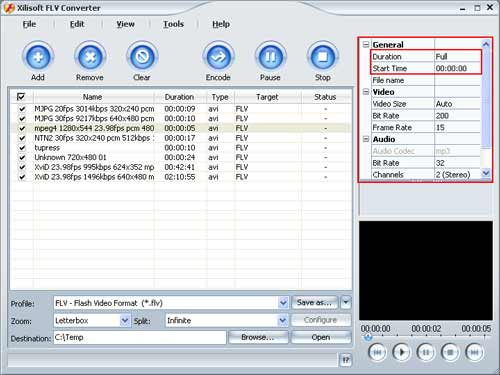
Suggerimento: Supporta la conversione di clip o segmento. È possibile convertire tutta la clip o segmento fissando il punto di inizio e la durata a piacere. Per esempio, si desidera copiare un clip da 00:02:00 a 00:03:20 fai clic su "Start" per impostare la data e ora di inizio 00:02:00 e fai clic su "Durata" per specificare la lunghezza 00:01: 20.
Per il problema di sincronizzazione, è possibile abbassare il bit rate. Potete anche provare a risolverlo regolando il frame rate. -
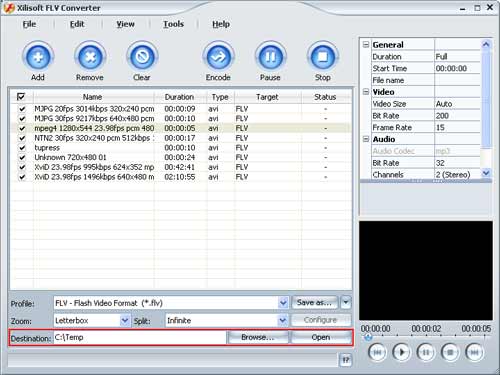
Seleziona la cartella di output cliccando "Browse...".
-
Inizia la conversione: premere il pulsante "Encode". Nota: L'impostazione predefinita è ogni item (s) selezionato. Se si desidera solo rippare alcuni item (s), controllare / li, fai clic su "Codifica", quindi Xilisoft Converter FLV li ripperà uno per uno. Vedrai la info "completed" nella colonna dello stato dopo una conversione con esito positivo.
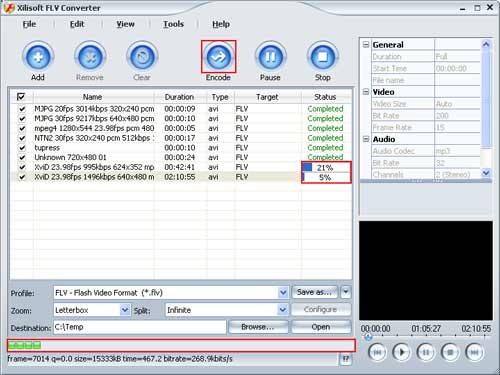
Così i tuoi file saranno convertiti in FLV e SWF.



