Xilisoft SWF Converter

Grazie al programma Xilisoft SWF Converter, è possibile creare e convertire tutti i popolari formati video come AVI, MPEG, WMV, MKV, H.264/AVC, DivX, XviD, RM, MOV, FLV nel formato Flash SWF e consente di creare anche pagine HTML con integrato il video SWF pronto quindi da inserire sul tuo sito web. Possibile quindi creare anche SWF per lo streaming su internet. E' anche supportata la conversione dei video MP4/MOV.

Xilisoft SWF Converter automaticamente divide il video da 16000 frames per consentire la conversione in SWF. Per ottenere la migliore conversione in Flash SWF è possibile modificare i parametri del video SWF come qualità video e audio, frame rate, bit rate, sample rate ecc...

Guida all'utilizzo di Xilisoft SWF Converter:


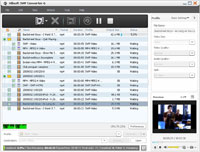
Innanzitutto SCARICA, installa e avvia il programma Xilisoft SWF Converter. Dopo, una volta avviato vedrai la seguente interfaccia principale:

Xilisoft SWF Converter

Step 1: Aggiungi video files

Clicca “Add File(s)”oppure vai su “File > Add File(s)” per caricare il video da convertire in SWF. Oppure clicca su “Add Folder” per selezionare una cartella con tutti i video files da convertire contemporaneamente.

Xilisoft SWF Converter

Puoi anche trascinare i video sul programma per caricarli direttamente.

Note:

1. Grazie al player integrato puoi avere una preview del video caricato in basso a destra.
2. Cliccando sul bottone della macchina fotografica potrai usare la funzione “Snapshot” per catturare un immagine del video.
3. Facendo doppio click sul video caricato potrai vedere le informazioni nella finestra “File Info” che si aprirà.

Step 2: Imposta formato e cartella di output

Clicca sul menu a tendina presente in corrispondenza della sezione “Profile” e scegli il formatoSWF. Clicca poi su “Browse” (in corrispondenza del box “destination”) per scegliere anche la cartella di destinazione del video convertito.

Scegliendo “SWF+HTML” potrai anche creare una pagina HTML da inserire nel tuo sito in modo che si veda il video su di esso.

Xilisoft SWF Converter


Step 3: Imposta profili multipli per il video (opzionale)

Seleziona il file da convertire in più formati e poi clicca su “Add Profile” per scegliere tutti i formati in cui convertire quel video specifico.

Xilisoft SWF Converter


Step 4: Imposta profili multipli per il video sorgente (opzionale)

A destra, nella sezione “Profile Settings” puoi modificare i parametri del video SWF come Nome, Video codec, risoluzione, bit rate, frame rate, video quality, audio quality, audio channel ecc.

Xilisoft SWF Converter


Step 5: Personalizza dimensione del video SWF creato (opzionale)

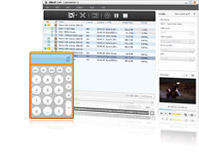
Per personalizzare la dimensione del file SWF, seleziona il video poi vai su “Tools > Bitrate Calculator”, e definisci la dimensione desiderata nel box “File Size”. Clicca “OK” e vedrai il valore da te scelto anche nella colonna “Output Size” della lista.

Xilisoft SWF Converter


Step 6: Conversione in SWF

Clicca su “Convert” per convertire i tuoi video in SWF:

Xilisoft SWF Converter

Se il file SWF supera i 16000 frames (limite classico per i video SWF), questo convertitore creerà automaticamente più parti del video SWF.


Supporto per Xilisoft SWF Converter: